
Esta guía le mostrará cómo empezar a utilizar INNDS Composer. Aprenda a descargar e instalar, activar y configurar el programa. Obtendrá una breve introducción sobre cómo crear y gestionar INNDS Movies y INNDS Templates. Si tienes más preguntas sobre INNDS Composer, no dudes en contactar con nuestro soporte para más ayuda.
Instalación de INNDS Composer
Para empezar a utilizar INNDS Composer, primero debe descargar e instalar el software.
Descargar
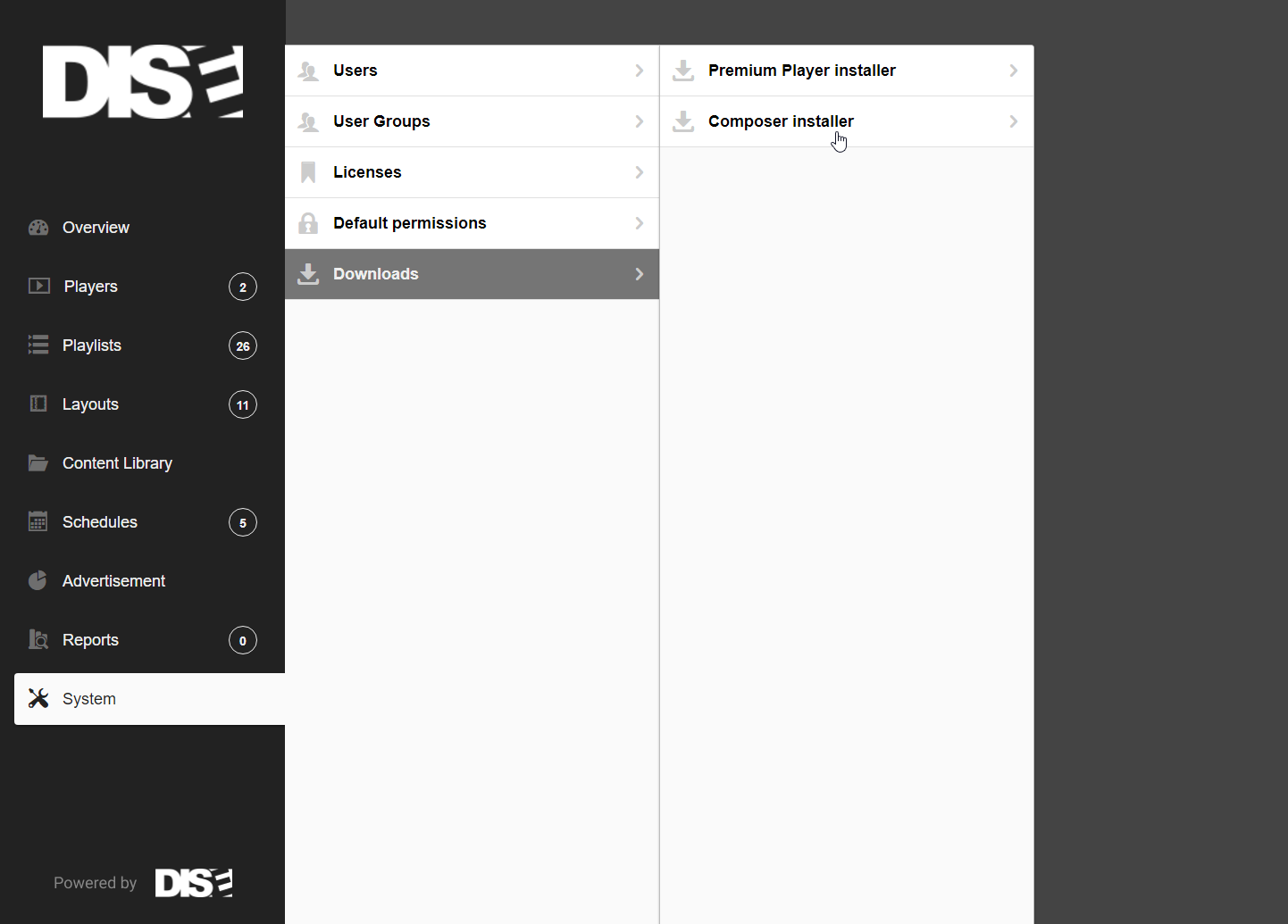
Acceda al Portal de INNDS con su red, nombre de usuario y contraseña y vaya a Sistema -> Descargas y haga clic en el instalador de Composer.
Un icono de descarga, similar al de abajo, aparecerá en la parte inferior de su navegador web. (La apariencia puede variar entre los distintos navegadores).
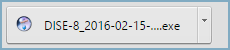
Cuando la descarga se haya completado, haga clic en ella para iniciar la instalación.
Instalación
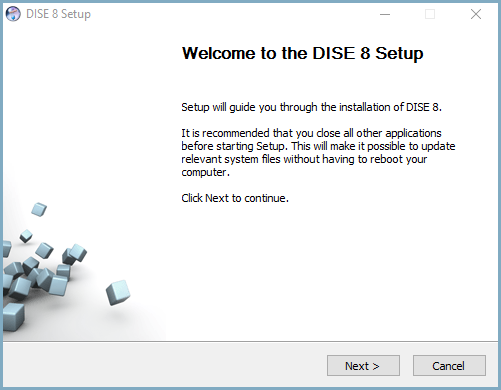
Cuando se inicie la instalación, aparecerá una guía de configuración. Continúe y haga clic en Siguiente.
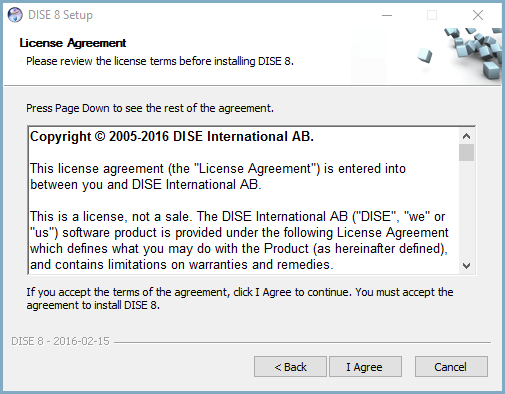
Lea el acuerdo de licencia y haga clic en "Acepto" para continuar.
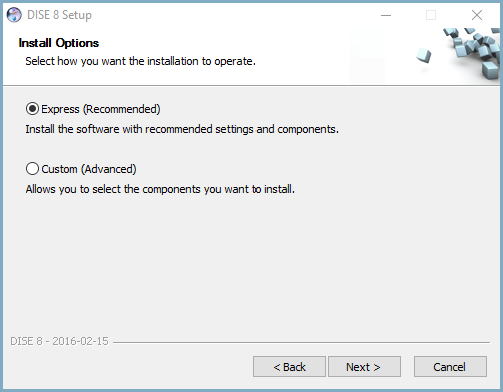
En esta ventana puede elegir cómo quiere que funcione su instalación. Recomendamos el modo Express donde todo lo necesario para la instalación ya está seleccionado. Pero si quiere elegir específicamente qué componentes de esta instalación instalar, entonces seleccione Personalizado.
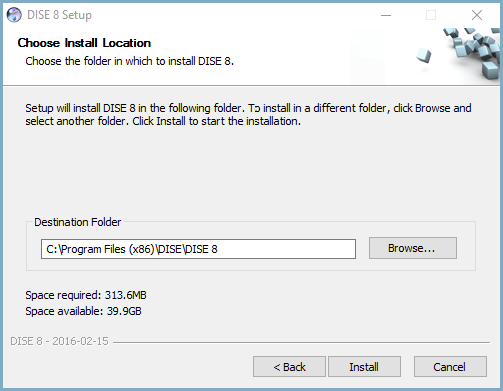
Elija una carpeta de destino para instalar el programa. Si está satisfecho con la carpeta actual seleccionada, haga clic en Instalar para iniciar la instalación.
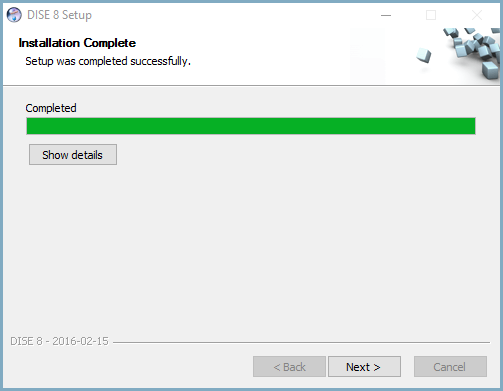
Cuando la instalación haya finalizado, haga clic en Siguiente.
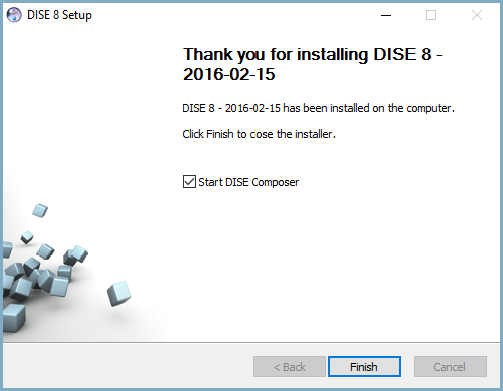
La instalación ha finalizado. Para iniciar INNDS Composer haga clic en Finalizar.
Crear contenido
A continuación te ofrecemos una pequeña guía sobre cómo puedes empezar en Composer y crear tu primera INNDS Movie.
Nueva INNDS Movie
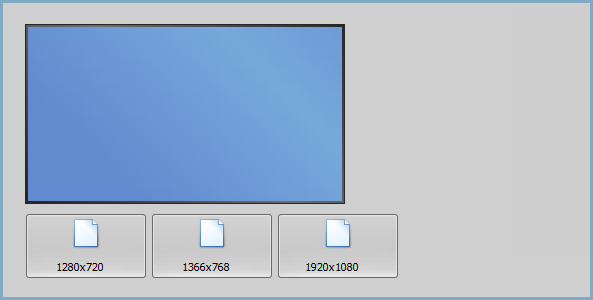
Vaya a la pestaña Archivo del menú superior y haga clic en Nuevo. Elija una definición de pantalla que se adapte a su pantalla.

A continuación, seleccione una resolución para la INNDS Movie. Elija la resolución que se ajuste a su pantalla.
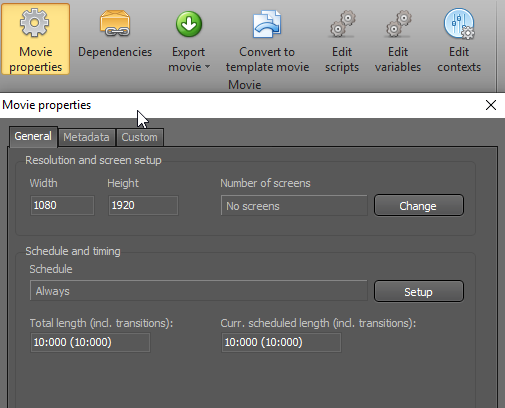
Si su resolución deseada no era una de esas opciones, entonces puede crear una resolución personalizada después de crear una nueva INNDS Movie. Vaya a la pestaña Película en el menú superior y seleccione Propiedades de la película. Entonces, en la ventana que aparece puede cambiar la resolución a una personalizada.
Cuando estés satisfecho con tu Película de Layout es el momento de publicarla. Lo encontrará en su biblioteca de contenidos en el CMS.

Crear y publicar una plantilla de INNDS
Cree una INNDS Movie, como en el paso anterior. Seleccione la pestaña Película en el menú superior y haga clic en Convertir a película de plantilla, luego responda SÍ en el cuadro de diálogo.

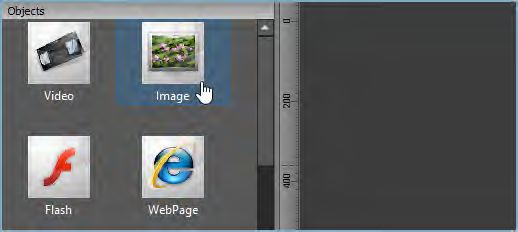
Inserte una imagen u otro objeto para utilizarlo como plantilla (puede utilizar cualquier objeto en una plantilla, pero sólo la imagen, el vídeo y el texto pueden utilizarse como objetos de plantilla).
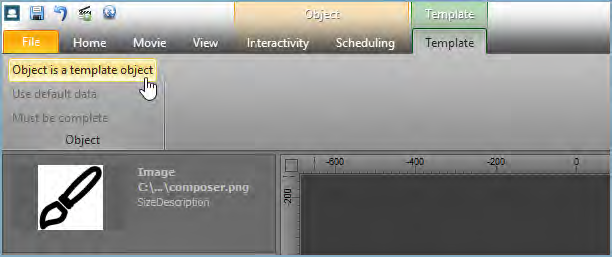
Seleccione el objeto que ha elegido y vaya a la pestaña Plantilla en el menú superior. Seleccione el botón El objeto es un objeto de plantilla.
Esto especifica qué objetos serán editables una vez que la plantilla se cargue en INNDS Server.
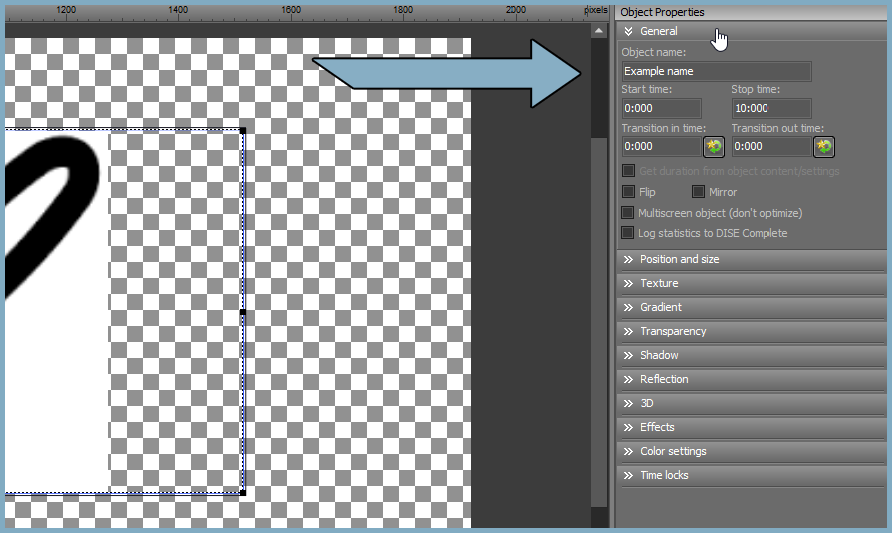
A continuación, dé un nombre al objeto (imagen) seleccionándolo y yendo a Propiedades del objeto. A continuación, en la pestaña General encontrará Nombre del objeto. Escriba un nombre de su elección. Este nombre se mostrará como título en el Portal INNDS CX.
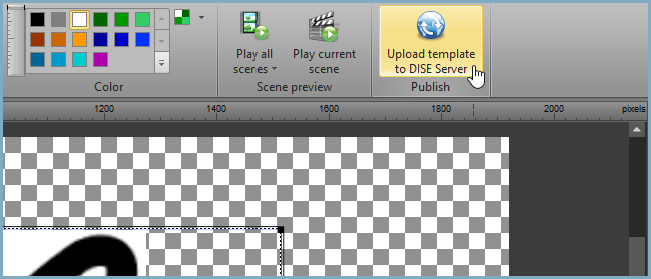
Para publicar la plantilla en el Servidor INNDS, vaya a la pestaña Inicio en el menú superior y haga clic en el botón Subir plantilla al Servidor INNDS.
La plantilla de INNDS está ahora disponible en el Portal de INNDS. Para añadirla a una lista de reproducción, haga clic en el icono del signo más. En la parte derecha de su pantalla aparecerá una lista de contenidos para elegir. Localice la plantilla que ha creado y selecciónela.
Debajo de la vista previa puedes buscar una imagen para usar en la plantilla. O subir manualmente una nueva imagen haciendo clic en examinar. A continuación, haga clic en AÑADIR para guardarla en la lista de reproducción.

Por último, publique los cambios que ha realizado yendo a la pestaña Resumen del menú. A continuación, seleccione 1 cambio no publicado y haga clic en PUBLICAR TODO.

Esperamos que esta guía le haya ayudado a alcanzar sus objetivos con la señalización digital. Si tiene más preguntas sobre el uso de nuestros productos INNDS, póngase en contacto con nosotros por correo electrónico o por teléfono.


