
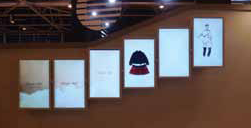
Las definiciones de pantalla forman parte de la tecnología INNDS NoBorders. Las definiciones describen la relación entre el INNDS Movie y la(s) pantalla(s) en la(s) que se va a visualizar. Si sólo tiene una pantalla, la definición de pantalla es simplemente la resolución de la INNDS Movie / pantalla, pero las cosas se ponen más interesantes si la INNDS Movie va a ser mostrada en varias pantallas al mismo tiempo. En ese caso, una definición de pantalla describirá la resolución total de todas las pantallas combinadas, así como la colocación de cada pantalla individual en ese gran lienzo.
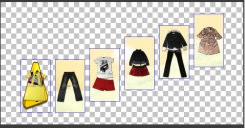
Configuración
Para configurar las definiciones de pantalla, vaya a Archivo > Opciones > Preferencias > Valores por defecto. A continuación, en la ventana que aparece, haga clic en Editar configuraciones de pantalla... para que aparezca la ventana Configurar definiciones de pantalla.

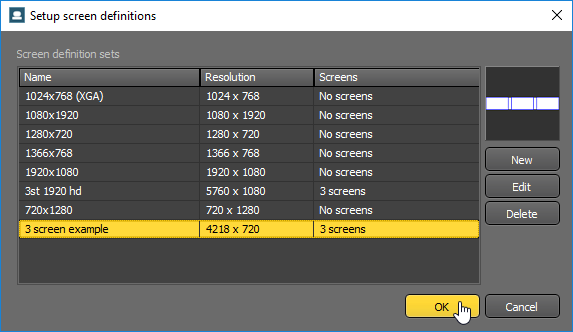
INNDS Composer viene con una serie de resoluciones estándar ya definidas. Todas ellas son definiciones de una sola pantalla. Cuando seleccione una definición diferente en la lista, verá un pequeño icono a la derecha en la ventana, ilustrando la definición. Añada una nueva definición pulsando el botón Nuevo a la derecha, o edite una existente seleccionándola en la lista y pulsando el botón Editar. El botón Borrar eliminará la definición seleccionada.
Comience haciendo clic en el botón Nuevo para crear una nueva definición de pantalla.
Funciones
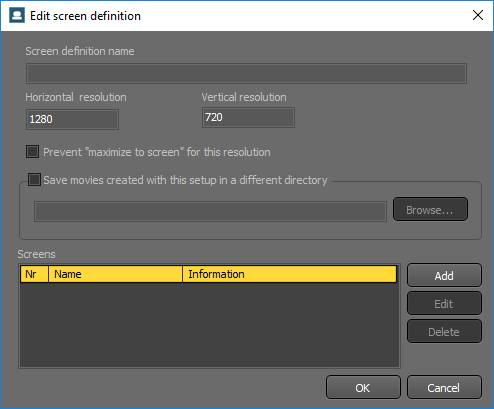
- Screen definition name
- Horizontal resolution / Vertical resolution
- Prevent "maximize to screen" for this resolution
- Save movies created with this setup in another directory
- Screens
- Add
- Edit
- Delete
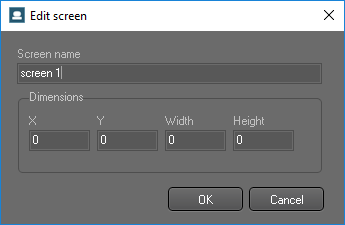
- Screen name
- Dimensions
Medidas en píxeles en el lienzo de la INNDS Movie.
- X/Y
-
Width / Height
Anchura y altura del área visible de la pantalla en el lienzo de INNDSmovie. Suele ser la resolución de la pantalla.
Ejemplo de configuración
Aquí crearemos una definición de pantalla en la que las tres pantallas están colocadas horizontalmente.
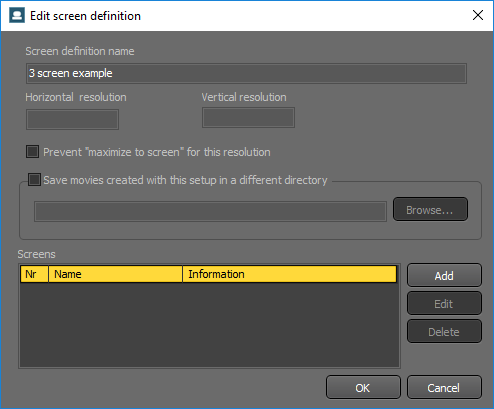
- Abra la ventana de definiciones de la pantalla de configuración como se ha especificado anteriormente.
- Introduzca como nombre 3 Ejemplo de pantalla.
- Deje los campos de Resolución vacíos por ahora, volveremos a ellos más tarde.
- Ahora, queremos que las tres pantallas estén en fila, cada una con una resolución de 1280x720. Además, deben estar separadas por 5 cm.
- Haga clic en Agregar para añadir la primera pantalla.
- Introduzca "Pantalla de ejemplo 1" como nombre para esta pantalla.
- Introduce 1280 en Ancho y 720 en Alto. Queremos que la pantalla comience en la parte superior izquierda del lienzo, así que dejamos las X y las Y en 0.
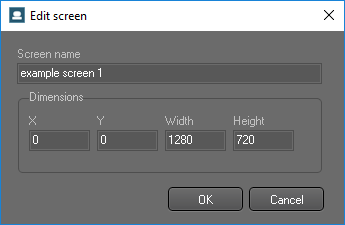
- Haga clic en Aceptar.
- En la siguiente pantalla, haga clic en Añadir de nuevo e introduzca el nombre "Pantalla de ejemplo 2".
- Entre esta pantalla y la primera queremos un espacio de 5 cm. Digamos que las pantallas tienen un PPI de 96. Ahora sólo tenemos que calcular cuántos píxeles representan 5 cm: floor(96 * (5 / 2,54)) = 189.
- Esta pantalla tendrá su posición X en 1280 + 189 = 1469 y Y 0. La anchura y altura es la misma que la primera.
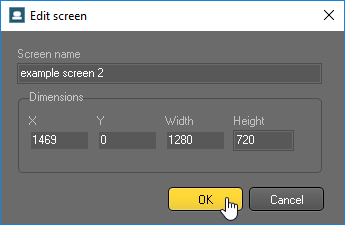
- La tercera pantalla, "Pantalla de ejemplo 3", comenzará en X = 2 * (1280 + 189) = 2938.
- La anchura y la altura es la misma que la primera.
- Vuelva a la ventana de definición de la pantalla después de definir las tres pantallas haciendo clic en Aceptar. Ahora sabemos cuál será la resolución total: En Resolución horizontal introduzca 4218 (2938 + 1280) y en Resolución vertical introduzca 720.
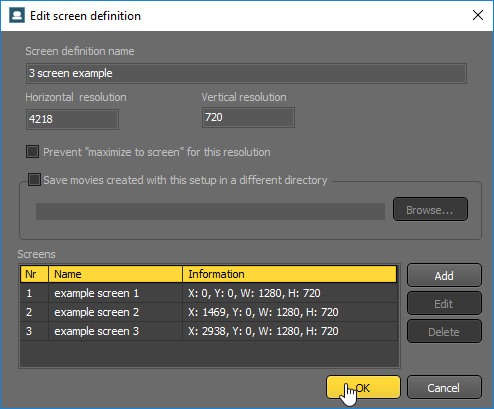
- Haga clic en Aceptar para crear la definición de pantalla. El cuadro de diálogo le llevará de nuevo a la ventana de definiciones de pantalla de configuración.
- Para utilizar esta definición de pantalla, selecciónela en la lista que se presenta y haga clic en Aceptar.
- A partir de ahora, también puede utilizar esta definición de pantalla yendo a Archivo > Nuevo (película) y seleccionando la definición de pantalla 3 Screen Example.
%20%20-%20Untitled%20Movie%20-%20Scene%201.png?1470388006)
- Cuando se selecciona, se presenta la siguiente vista:
%20%20-%20Untitled%20Movie%20-%20Scene%201.png?1470383959)


