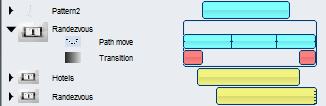
La línea de tiempo le permite editar el tiempo de visibilidad de los objetos y le ofrece también una buena visión general de su ubicación. La vista de la línea de tiempo se encuentra en la parte inferior de la pantalla principal, en la pestaña denominada Línea de tiempo.
%20%20-%20Untitled%20Movie%20-%20Scene%201.png?1470142721)
Si no aparece, seleccione View > Windows > Timeline en el menú superio
%20%20-%20Untitled%20Movie%20-%20Scene%201.png?1470142799)
Los objetos de tu escena se enumeran a la izquierda, y sus valores de tiempo se representan como barras de color a la derecha. Si quieres más espacio para los nombres de los objetos, hay una pequeña banda vertical invisible entre la parte del nombre y la línea de tiempo. El puntero del ratón cambiará cuando esté sobre esa zona. Sólo tienes que hacer clic y arrastrar el ancho de la parte de los nombres de los objetos hasta el tamaño que prefieras.
%20%20-%20Untitled%20Movie%20-%20Scene%201.png?1470144978)
Selección de objetos
La línea de tiempo puede utilizarse para seleccionar objetos. Basta con hacer clic en la línea de tiempo sobre un objeto para que éste quede seleccionado. El color de la línea de tiempo es un poco más oscuro en los objetos que se seleccionan, y los objetos se resaltan con "asas" en el área de edición. Se pueden seleccionar varios objetos al mismo tiempo manteniendo pulsada la tecla CTRL (para objetos individuales) o la tecla SHIFT (para rangos de objetos) mientras se hace clic.
%20%20-%20Untitled%20Movie%20-%20Scene%201.png?1470143410)
Si has bloqueado la posición de un objeto, no puede ser seleccionado en el área de edición, por lo que la única manera de seleccionarlo es seleccionarlo en la línea de tiempo. La selección de objetos en la línea de tiempo también es útil si el área de edición está abarrotada con varios objetos superpuestos.
Cambiar el orden de los objetos
Cambia los objetos que se encuentran arriba o atrás moviéndolos hacia arriba/abajo en la línea de tiempo. Para su ayuda hay dos botones a la izquierda del deslizador de zoom, que moverán el objeto(s) seleccionado(s).
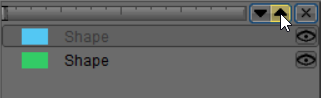
Cambiar la visibilidad de los objetos
Haciendo clic en el Ojo a la derecha del nombre del objeto, puede hacer que el objeto sea invisible temporalmente. Esto es útil si tienes muchos objetos en el área de edición y necesitas centrarte sólo en uno o unos pocos. Entonces puedes "ocultar" fácilmente los que no son visualmente importantes en ese momento.

Modificación de los tiempos de los objetos
La barra del objeto seleccionado puede arrastrarse y dimensionarse para que el objeto aparezca y desaparezca en los momentos deseados. Si hace clic y arrastra en una línea de tiempo, moverá el objeto en el tiempo. Los tiempos en INNDS pueden especificarse hasta el nivel de milisegundos.
La hora de inicio y de finalización se mostrará en la barra de estado en la parte inferior de la ventana principal. El tiempo se muestra en un formato (MM.SS:mseg) con minutos, segundos y milisegundos. Puede seleccionar varios objetos al mismo tiempo manteniendo pulsada la tecla CTRL al seleccionar los objetos. Cuando cambie la temporización en la línea de tiempo, todas las temporizaciones de los objetos seleccionados se cambiarán al mismo tiempo.

Modificación de la duración de los objetos
Si mantienes el puntero del ratón cerca del principio o del final de una línea de tiempo, el cursor cambiará. Si haces clic y arrastras, sólo cambiará el tiempo de inicio o final del objeto, y la duración de los objetos será mayor o menor.
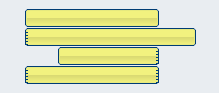
 Nota: Si el objeto está bloqueado por tiempo, lo que se indica con una línea dentada, su duración no puede modificarse manualmente.
Escala de tiempo
La escala de tiempo puede modificarse con el control deslizante situado en la esquina superior izquierda de la línea de tiempo.
Tiempos de desvanecimiento
Cuando se selecciona un solo objeto, aparecen dos tiradores triangulares en la regla de la parte superior de la línea de tiempo. Los tiradores son accesos directos al fundido de entrada y salida del objeto. Arrastre los tiradores para cambiar los tiempos de entrada y salida del fundido.
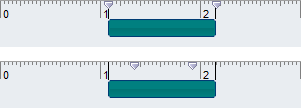
Tiempo bloqueado
A veces, la temporización de un objeto puede estar bloqueada de diferentes maneras. En ese caso, la temporización no puede cambiarse en la línea de tiempo hasta que se desbloquee la temporización. El bloqueo de tiempo puede editarse en el menú de propiedades del objeto. Si el tiempo de inicio o parada de un objeto está bloqueado, se indica con un borde "dentado" en la línea de tiempo.
Ampliación de la línea de tiempo
Algunos objetos pueden contener otros objetos, transiciones, con una temporización que es local para ese objeto. Estos se indican con un pequeño triángulo negro a la izquierda del nombre del objeto. Si haces clic en ese triángulo, el objeto se expandirá para mostrar los tiempos incluidos y permitirte editarlos.