
Introducción
El contenido en INNDS puede provenir de muchas fuentes diferentes con una duración que es dinámica y no se conoce en el momento del layout. El bloqueo de tiempo es una característica que funciona bien en un entorno dinámico, permitiéndole, en lugar de establecer explícitamente los tiempos individuales de los objetos, establecer los tiempos de inicio o finalización de los objetos en relación con algún otro objeto. A primera vista, esto puede parecer una facilidad de layout, pero pronto descubrirá que es muy potente y útil para INNDSñar contenidos verdaderamente dinámicos. Si has trabajado con objetos en la línea de tiempo te habrás encontrado con bloqueos de tiempo - por defecto, el tiempo de parada de los objetos está bloqueado al final de la escena. Pero pueden desbloquearse en el menú de propiedades de los objetos.
Ejemplo de uso
Quieres mostrar algunas imágenes y vídeos, uno tras otro, en una escena. Los vídeos provienen de una fuente externa y pueden tener cualquier duración. Por supuesto, si no hay vídeo, no quieres que haya una pausa. Pero en cambio quieres que se muestren las imágenes.
Entonces puedes utilizar el bloqueo de tiempo para bloquear los objetos en secuencia.
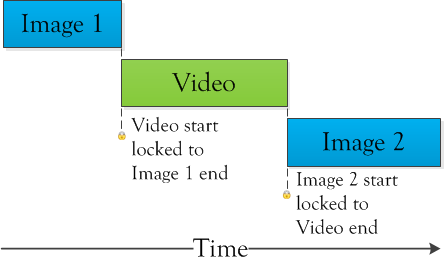
Línea de tiempo
Cuando un objeto está bloqueado en el tiempo, se muestra en la vista de la línea de tiempo mediante una línea dentada en el extremo del objeto bloqueado en el tiempo.

Los bloqueos de tiempo están en efecto en el modo de layout, lo que se puede ver cambiando las horas de inicio o de finalización de un objeto bloqueado por tiempo y observar que las horas de sus objetos dependientes cambian en consecuencia en la línea de tiempo. Cuando un objeto está bloqueado por tiempo, su duración no puede ser modificada manualmente.
Diálogos
Los bloqueos de tiempo se configuran en las Propiedades de los Objetos.
%20%20-%20Untitled%20Movie%20-%20Scene%201.png?1470148179)
Bloquear la hora de inicio/parada del objeto a
- Start of scene
- Especifica que el tiempo del objeto debe ser bloqueado al inicio de la escena.
- Stop of scene
- Especifica que el tiempo del objeto debe ser bloqueado a la parada de la escena.
- Start of object
- Especifica el objeto que queremos bloquear. Queremos bloquear la hora de inicio de este objeto.
 Nota: Por defecto, un objeto tendrá un nombre igual a su tipo, como por ejemplo "Cuadrado". Le recomendamos que nombre sus objetos para organizarlos.
- Stop of object
- Especifica el objeto que queremos bloquear. Queremos bloquear el tiempo de parada de este objeto.
- Offset
- El bloqueo puede tener un desfase temporal, lo que significa que se bloqueará en una posición un tiempo después.
- Absolute offset
- Especifica un tiempo fijo desde la hora de inicio de un objeto (si seleccionamos Inicio del objeto) o antes de la hora de parada (si seleccionamos Parada del objeto).
- Relative
- Especifica un porcentaje dentro de la vida útil del objeto a bloquear. Si se introduce un desplazamiento del 25% de la hora de inicio en un objeto de 20 segundos, se bloqueará en 5 segundos. Del mismo modo, un tiempo de parada con un desplazamiento relativo es anterior al tiempo de parada.
Nota: Hay algunas circunstancias en las que el bloqueo de tiempo lógicamente no funciona, por ejemplo, si se bloquea el inicio de un objeto a un tiempo posterior a su propio final o si se bloquean objetos entre sí en un "círculo".
Desbloquear
Para eliminar todos los bloqueos temporales de un objeto, seleccione el objeto y, a continuación, seleccione Lock > Time > Unlock time of selected objects.
%20%20-%20Untitled%20Movie%20-%20Scene%201.png?1470147216)
Solución de problemas
Longitud cero
Es posible que un objeto tenga una longitud cero debido al bloqueo de tiempo. Esto no es un problema en sí mismo, pero si usted está experimentando que los objetos desaparecen es posible que desee investigar los bloqueos de tiempo del objeto. Si usted tiene al menos dos objetos, que están bloqueados a los tiempos finales de cada uno. Entonces tendrá un bloqueo circular. INNDS detectará y advertirá sobre esto. Se recomienda que no existan bloqueos circulares en su INNDS Movie, ya que puede conducir a un comportamiento no deseado.
NoBorders
Los bloqueos de tiempo son lo primero que hay que comprobar cuando se solucionan los problemas de contenido de INNDS NoBorders. Para ahorrar recursos, INNDS no cargará contenidos que no se mostrarán en el reproductor. Es posible que un objeto que determina la longitud de la escena no esté presente en un reproductor - la longitud de la escena de ese reproductor es por lo tanto desconocida.


