
Añade un texto desplazable a tu INNDS Movie. Puede ser una cadena de texto estática o un texto cargado desde un texto externo como un feed RSS o utilizando la interfaz de conexión de datos. El texto también puede contener imágenes. Por ejemplo, puede utilizar el objeto Ticker junto con una conexión de datos para cargar un archivo de texto generado por INNDS Parser para mostrar noticias actuales que se actualizan cada 5 minutos.
Properties


Pestaña de texto
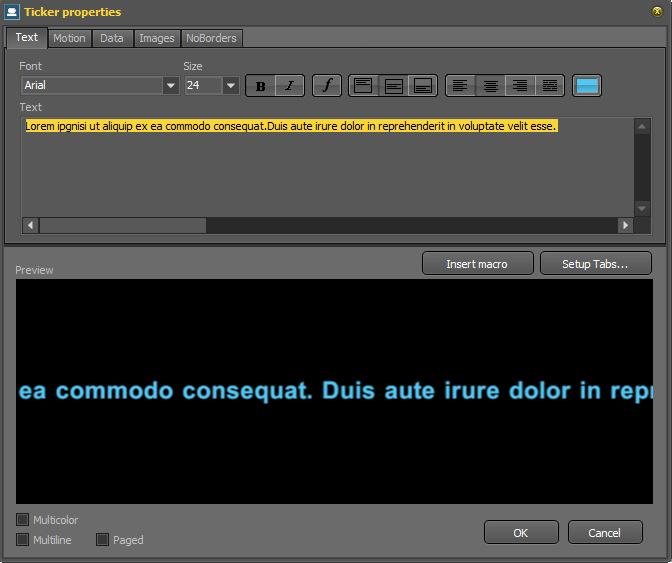
Font, Size etc.
- Especifique el nombre, el tamaño y el aspecto de la fuente.
 Nota: El nombre y el tamaño de la fuente del ticker, así como la alineación del texto, pueden configurarse desde la barra de herramientas si se selecciona el objeto Ticker en el área de edición del INNDS Composer.
Color
- El color de la fuente
Background color
- Si se establece el fondo multicolor y de relleno, este será el color de fondo opaco del teletipo.
Text
- El texto que se utilizará, si no se conecta el ticker a una fuente de datos externa.
Multicolor
- Permitir que el ticker tenga varios colores. El color del texto se puede cambiar con comandos incrustados en el texto. Con un ticker multicolor también es posible incrustar imágenes en el texto.
Nota: Una ficha multicolor utilizará más recursos que un teletipo de un solo color. Un teletipo de varias líneas utilizará más recursos que un teletipo de una sola línea.
Fill background
- Hace que el fondo sea opaco (no transparente). El color del fondo puede seleccionarse con el botón de color de fondo en la primera página del diálogo del teletipo.
El fondo de relleno sólo está disponible cuando se crea un teletipo multicolor.
Multiline
- Esta opción creará un ticker con múltiples líneas de texto. Esto es útil si quiere crear un texto de desplazamiento vertical como el texto al final de una película.
Paged
- Esta opción creará un ticker que muestra el texto en forma de páginas. Cada página se desplazará hacia adentro, permanecerá un tiempo y se desplazará hacia afuera. Los movimientos de entrada y salida pueden seleccionarse por separado, así como el tiempo de permanencia de cada página. Un teletipo paginado puede ser tanto de varias líneas como de una sola línea.
Pestaña de movimiento
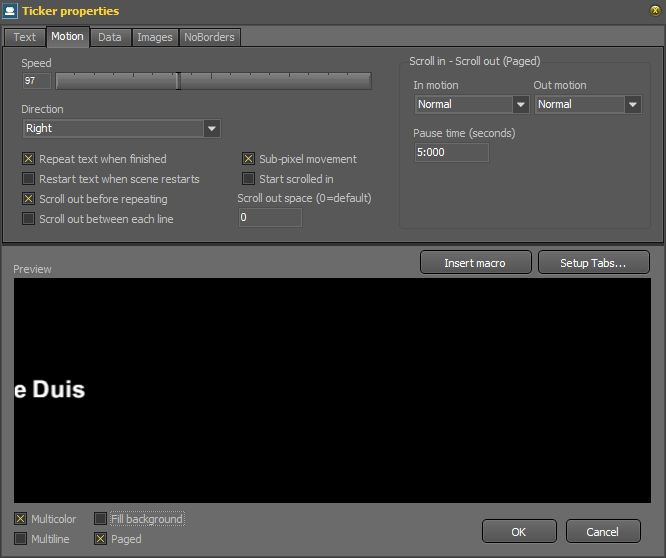
Speed
- Velocidad de desplazamiento. La unidad es 1/10 de píxel por cuadro.
Nota: El objeto Ticker está sincronizado con la frecuencia vertical de su dispositivo de salida, por lo que habrá una pequeña diferencia en la velocidad dependiendo de la configuración de su dispositivo de salida.
Direction
- La dirección principal de desplazamiento del teletipo. Las opciones son izquierda, derecha, arriba o abajo.
Repeat the text when finished
- Vuelva a empezar a desplazar el texto desde el principio cuando el texto llegue a su final.
Restart text when scene restarts
- Asegúrese de que el texto siempre comienza a reproducirse desde el principio.
Scroll out before repeating
- Despliegue el texto antes de repetirlo. Vea el espacio para desplazarse hacia afuera a continuación.
Scroll out between each line
- Desplazar el texto actual antes de empezar una nueva línea del texto. Véase el espacio de desplazamiento hacia fuera más abajo.
Sub-pixel movement
- El movimiento sub-pixel permite que el ticker se mueva más lentamente que la resolución real de la pantalla. Esto crea un movimiento súper suave incluso con tickers que se mueven muy lentamente. Sin embargo, si tu fuente tiene líneas muy finas, el movimiento de subpíxeles puede crear efectos de interferencia que crean un molesto parpadeo cuando la fuente se mueve de un píxel a otro. En ese caso, desactivar el movimiento de subpíxeles solucionará el problema.
Start scrolled in
- Comenzará la escena con el texto desplazado en su totalidad, en lugar de comenzar desde el borde de la pantalla.
Scroll out space
- Es el espacio que se añade cuando se selecciona cualquiera de las opciones de "scrollout". El valor se especifica en píxeles. Cuando este valor es 0, el espacio de scrollout será la altura o con del ticker, lo que significa que el texto anterior desaparecerá completamente antes de que entre el nuevo texto. Este es el comportamiento por defecto.
Scroll in – Scroll out (Paged)
Se trata de opciones adicionales que aparecen cuando se crea un teletipo paginado.
In motion
- Efecto que se utilizará cuando aparezca cada página. Los ajustes posibles son:
- Normal
- Utilice la dirección principal, especificada a la izquierda.
- Scroll left
- Anulará la dirección principal
- Scroll right
- Anulará la dirección principal
- Scroll up
- Anulará la dirección principal
- Scroll down
- Anulará la dirección principal
- Cut
- No utilices ningún movimiento. El texto aparece al instante.
- Typewriter
- El texto aparecerá como si estuviera escrito en una máquina de escribir. Se puede especificar la velocidad de la máquina de escribir.
Out motion
- Efecto que se utilizará cuando desaparezca cada página. Los ajustes son los mismos que para el movimiento, excepto el efecto de máquina de escribir.
Pause time
- El tiempo que cada página permanece en pantalla, especificado en segundos. El tiempo se calcula entre las paradas de entrada hasta el inicio de la salida.
Typewriter speed
- Sólo se utiliza con el efecto máquina de escribir y especifica la velocidad de la animación de la máquina de escribir.
Pestaña de datos
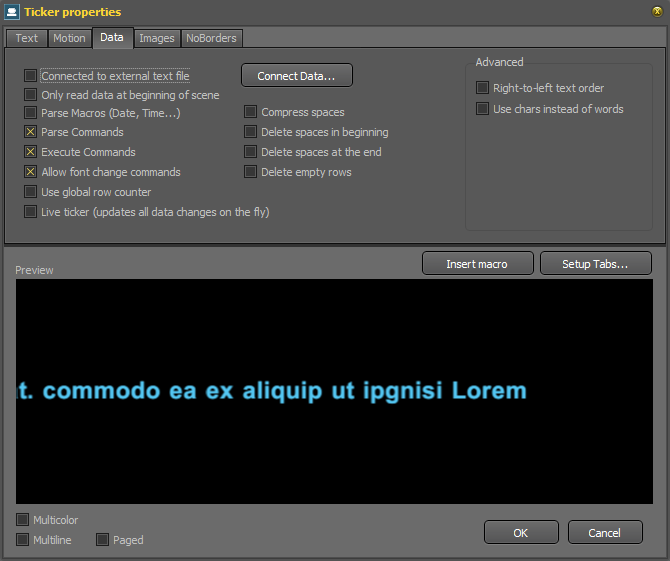
Connected to external text file
- Una forma rápida de activar/desactivar la Conexión de Datos durante la edición.
Only read data at beginning of scene
- Suspenderá las conexiones de datos durante la reproducción de una escena y sólo leerá de los archivos al principio.
Connect Data…
- Haga clic en el botón Conectar datos para abrir el cuadro de diálogo Conexión de datos para configurar una conexión de datos. Las conexiones de datos permiten que el objeto Ticker obtenga el texto que debe mostrarse de un archivo de texto externo. Este texto se recargará cada vez que el objeto ticker haga un "bucle" o se inicie.
Parse Macros (Date, Time...)
- Si se activa, el texto introducido (o los datos conectados) se analizará para las macros de texto. Por ejemplo, "%T" será sustituido por la hora actual".
Utilice el botón Insertar macro para obtener una lista de macros disponibles.
.png?1469451820)
Parse commands
- Si se activa, el texto se filtrará para las etiquetas de formato u otros comandos. Las etiquetas comienzan con el carácter < (menor que) y terminan con el carácter > (mayor que). Todo lo que esté entre los dos caracteres se eliminará del texto visible.
Nota: Esta opción sólo activa el filtrado. Para que los comandos realmente hagan algo, tienes que activar otras opciones (ver más abajo).
Execute commands
- Si se activa, se ejecutarán los comandos incrustados en el texto. Para que esta opción funcione, debe haber habilitado los comandos Parse (ver arriba).
Allow font change commands
- Si se activa, se permitirán los comandos que cambien la fuente del teletipo (nombre, tamaño, negrita y cursiva). Para que esta opción funcione, tanto la opción de Parse commands como la de Execute commands tienen que estar activadas (ver arriba).
Use global row counter
- Le dice al objeto ticker que recuerde qué línea se mostró por última vez y que la incremente en uno la próxima vez que se muestre este objeto ticker. Sólo hay un contador global, así que utilícelo sabiamente.
Live ticker
Compress spaces
- Si se activa, los espacios consecutivos del texto se comprimirán a un solo espacio. Algunos textos pueden contener espacios que se utilizaron como formato de columna en el documento original, y estos pueden ser eliminados utilizando esta opción.
Delete spaces in beginning
- Si se activa, se eliminarán todos los espacios al principio de cada fila de texto.
Delete spaces at the end
- Si se activa, se eliminarán todos los espacios al final de cada fila de texto.
Delete empty rows
- Si se activa, se descartarán las filas vacías en el texto.
Right-to-left text order
- Permite que el texto se represente de derecha a izquierda
Invert row order
- Si se activa, las filas de texto se leerán en el orden inverso. Esta opción se utiliza raramente, ya que el teletipo determinará por sí mismo el orden más lógico, dependiendo de la dirección de desplazamiento.
Invert word order
- Si se activa, las palabras del texto se leerán en el orden inverso. Esta opción se utiliza raramente, ya que el teletipo determinará el orden más lógico por sí mismo, dependiendo de la dirección de desplazamiento.
Use chars instead of words
- El teletipo divide el texto en palabras, que luego se colocan y se desplazan de acuerdo con todos los ajustes. Esta opción, en cambio, dividirá el texto en caracteres individuales, y se desplazará cada carácter individualmente. Esto es útil con los idiomas que no utilizan palabras separadas con espacios, como el chino.
Nota: El uso de caracteres en lugar de palabras utilizará más recursos ya que hay más objetos gráficos individuales que necesitan ser desplazados. Esto también romperá el kerning de los caracteres.
Pestaña de imágenes
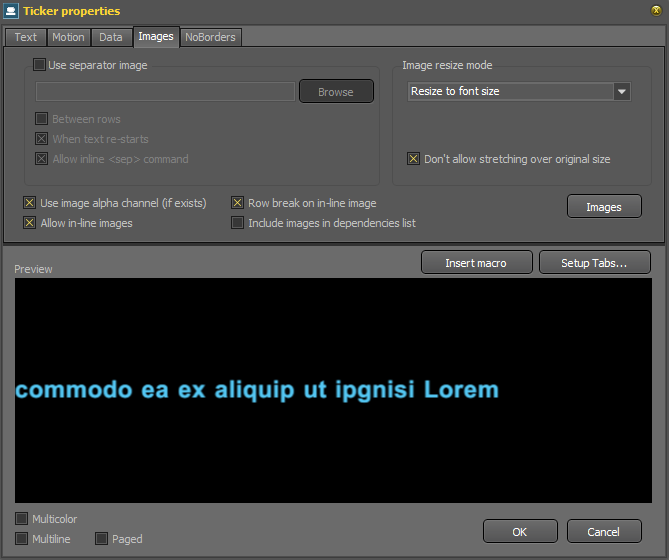
Use separator image
- Con esta opción, puede especificar una imagen que se mostrará dentro del texto.
Between rows
- Con esta opción, la imagen separadora se mostrará entre cada fila de texto.
When text restarts
- Con esta opción, la imagen del separador se mostrará cada vez que el texto se reinicie desde el principio.
Allow inline <sep> command
- Con esta opción, el separador puede mostrarse en cualquier posición del texto con el comando incrustado <sep>. puede especificar una imagen que se mostrará dentro del texto. Para que esta opción funcione, tanto la opción Parse commands como Execute commands tienen que estar habilitadas en la página de datos (ver arriba).
Use image alpha channel (if exists)
- Esta opción utilizará el canal alfa de la imagen (máscara de transparencia) para hacer transparentes partes de la imagen.
Allow inline images
- Con esta opción, se puede mostrar cualquier imagen en cualquier posición del texto con el comando de imagen incrustada (ver comandos incrustados más abajo). Para que esta opción funcione, tanto la opción Parse commands como la de Execute commands tienen que estar activadas en la página de datos (ver arriba).
Row-break on in-line image
- Esta opción es útil para los tickers de varias líneas. Forzará que cualquier imagen en línea se muestre en una fila separada. Esto suele dar un INNDSño más agradable y legible. La opción funciona tanto con imágenes separadoras como con imágenes especificadas con el comando <image>.
Include in-line images as dependencies
- Añada cualquier imagen especificada en el texto del ticker como dependencias a la INNDS Movie, esto hará que estas imágenes se distribuyan a un PC reproductor cuando se distribuya el contenido.
Image resize mode
- Esta opción indica cómo se redimensionarán las imágenes. El cambio de tamaño de la imagen se realiza conservando la relación de aspecto. Están disponibles las siguientes opciones:
- No resize
- Todas las imágenes se mostrarán en su tamaño original.
- Resize to font size
- Todas las imágenes tendrán la misma altura que la fuente. Esto es útil para los teletipos de una sola línea en los que las imágenes se utilizan como símbolos.
- Resize to ticker size
- Todas las imágenes serán redimensionadas a la anchura o altura del ticker (la que sea menor). Esta opción es buena para las fotos incrustadas.
- Resize to custom size
- Permite especificar los límites exactos en píxeles para la anchura y la altura de las imágenes. Un valor de 0 significa que no quieres ningún límite en esa dirección. Si especifica ambos valores a 0 el efecto será el mismo que el de "Sin redimensionamiento" anterior.
Don’t allow stretching over original size
- Esta opción evita que las imágenes se amplíen por encima de su tamaño original. Dado que la ampliación de las imágenes suele dar malos resultados, esta opción está activada por defecto.
Images (button)
- Permite configurar imágenes con nombre para utilizarlas en el teletipo. Se puede hacer referencia a las imágenes utilizando la etiqueta img con el atributo name. Por ejemplo, <img name="up">
Pestaña NoBorders
Los teletipos en una configuración multipantalla sincronizada deben tratarse a menudo de forma un poco diferente.
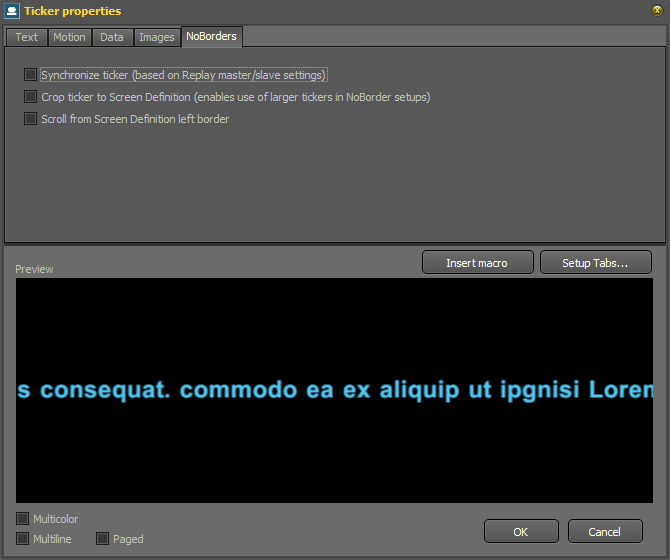
Synchronize ticker
- Hará que el maestro envíe los datos del ticker asegurándose de que los esclavos tengan un ticker sincronizado.
Crop ticker to screen definition
- Durante el tiempo de ejecución, el ticker se recortará en consecuencia para que sea posible tener un tamaño de teletipo ilimitado.
Scroll from screen definition left border
Se ejecutara un scroll / movimiento con definición hacia el borde izquierdo.
Pestaña
Las pestañas se pueden utilizar tanto en tickers de varias líneas como de una sola línea. En el caso de los tickers de varias líneas es posible configurar diferentes paradas de tabulación, así como la alineación en cada parada de tabulación. Esto es útil si desea que el ticker de varias líneas muestre algún tipo de tabla. Para configurar las pestañas, haga clic en el botón Configurar pestañas...
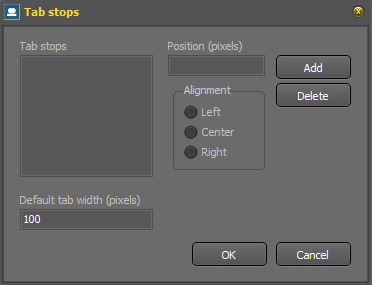
La pestaña por defecto se utilizará cuando se pase de la última pestaña definida. El ancho de pestaña por defecto es también el único valor que se utiliza con los tickers de una sola línea.
Nota: Las pestañas funcionan mejor con texto alineado a la izquierda, para obtener columnas rectas. La alineación del texto se realiza después de la alineación de las pestañas, por lo que el texto alineado a la derecha y centrado romperá la alineación de las pestañas. El texto justificado por el margen no funcionará en absoluto junto con las pestañas, ya que el espaciado individual entre las palabras se ve afectado y cambia la alineación realizada con las pestañas.
Comandos integrados
Los comandos pueden ser incrustados en el texto para cambiar el comportamiento de los tickers dinámicamente. Es necesario activar las opciones Parse commands y Execute commands en la página de datos.
Velocidad del ticker
La velocidad del ticker está controlada por la tasa de refresco vertical de la pantalla, esto significa que será un poco más rápido en una pantalla de 75Hz que en una de 60Hz.
Se recomienda utilizar una tasa de refresco vertical de 60Hz (o lo más baja posible) cuando se utilicen pantallas LCD, de plasma o proyectores, ya que esto asegurará que los teletipos se ejecuten a la misma velocidad, además de reducir considerablemente los requisitos de la CPU y la tarjeta gráfica.


