
La vista de escenas te ofrece una buena visión general de todas las escenas de tu película / INNDS Movie. Puedes moverte rápidamente entre las escenas, simplemente haciendo clic en ellas, y reorganizarlas arrastrando y soltando.
%20%20-%20Untitled%20Movie%20-%20Scene%201.png?1470233915)
Selección de la escena activa
Al hacer clic en una de las escenas de la vista de escenas, el área de edición cambiará a esa escena. El icono de la escena se convierte en "seleccionado" y en un gris un poco más oscuro para indicar que la escena es la activa.
Seleccionar más escenas
Si mantienes pulsada la tecla SHIFT o CTRL mientras haces clic en las escenas, podrás seleccionar más de una escena al mismo tiempo. Esto es útil cuando quieres exportar varias escenas, o quieres reproducir sólo las escenas seleccionadas. Si mantienes pulsada la tecla SHIFT, se seleccionarán todas las escenas entre la seleccionada actualmente y la que hayas pulsado. Si mantienes pulsada la tecla CTRL, deseleccionarás la escena sobre la que has hecho clic. Las escenas seleccionadas se representan con un color gris más oscuro que las no seleccionadas.
Reorganización del orden de las escenas
Para cambiar el orden de visualización de las escenas, sólo tienes que arrastrar y soltar los iconos de las escenas en la vista de escenas. También puedes seleccionar una escena y hacer clic con el botón derecho en el icono y seleccionar Mover > Al principio o Mover > Al final en el menú que aparece.
Barra de herramientas de la Vista de Escena
Encima de los iconos de escena hay una barra de herramientas con un deslizador de zoom y tres botones. El control deslizante del zoom determina el tamaño de los iconos de la escena.
 Mostrar transiciones - Este botón expandirá la vista de la escena hacia abajo para mostrar iconos más pequeños de las transiciones entre escenas debajo de los iconos de la escena.
%20%20-%20Untitled%20Movie%20-%20Scene%202.png?1470234610) Añadir y eliminar - Estos botones añadirán una nueva escena o eliminarán la(s) escena(s) seleccionada(s) de su INNDS Movie.
Añadir y eliminar - Estos botones añadirán una nueva escena o eliminarán la(s) escena(s) seleccionada(s) de su INNDS Movie.
Escena
El icono de la escena contiene información y atajos útiles para la escena que representa. En la parte superior está el nombre de la escena. Normalmente es "Escena 1", "Escena 2", etc., pero también puedes nombrar tus escenas para encontrarlas más fácilmente (ver más abajo).
A la izquierda del nombre hay tres pequeños iconos sobre los que se puede hacer clic.
Debajo del título, hay una imagen en miniatura de la escena real, y debajo la duración de la escena (tiempo de visualización).
Tiempo de visualización (Duración)
Como habrás notado, el tiempo de visualización de una escena suele ser de "Duración Automática". Esto significa que la duración de la escena se ajusta a los objetos que están contenidos dentro de la escena. Este es el comportamiento por defecto. La duración exacta de la escena puede variar en función de los objetos que la componen. Sin embargo, también puede seleccionar un tiempo de visualización fijo para una escena. La escena se reproducirá entonces exactamente el tiempo que usted especifique, sin importar si hay algún objeto que mostrar, o si por ejemplo una película dentro de la escena quiere seguir reproduciéndose.
Para especificar una hora exacta de visualización, haga clic en el icono de propiedades de la escena  en el icono de la escena, y luego en Opciones de Reproducción haga que la duración de la escena sea "Tiempo fijo". Ahora puede introducir la duración que considere adecuada para su escena.
Iconos de funciones de escena
%20%20-%20Untitled%20Movie%20-%20Scene%201.png?1470296545)
Hay cuatro pequeños iconos a la derecha del nombre de la escena. Los iconos son accesos directos a ajustes importantes de la escena. Los iconos también cambian de color para dar alguna información extra sobre estos ajustes.
El icono de programación le lleva directamente a la ventana de edición de la programación de la escena. El icono cambiará de color dependiendo de la programación.
 No hay horario para la escena.
 Existe un horario para la escena que actualmente no está activo.
 Existe una programación para la escena que está actualmente activa.
Si uno o más objetos de la escena tienen conexión de datos, el botón de conexión de datos le lleva a la ventana Editar conexión de datos. Si hay más de un objeto con conexión de datos, primero aparece un diálogo que muestra todas las conexiones de datos y le permite elegir la que desea editar.
 Existen una o más conexiones de datos en la escena, haga clic en el icono para editarlas.
 No hay conexiones de datos en la escena, no ocurrirá nada si se hace clic en el icono.
El botón de propiedades de la escena le lleva a la ventana de propiedades, donde puede editar el nombre y la duración de la escena. En las propiedades, también puedes especificar si una escena es externa.
Esta es una escena normal.
 Esta es una escena externa.
El botón de alternar el modo de reproducción de escenas tiene la forma de una flecha y le permite cambiar fácilmente el modo de reproducción de escenas. Cuando se conmuta, el icono cambiará a un nuevo icono que indica que está conmutado.
%20%20-%20Untitled%20Movie%20-%20Scene%201.png?1470297487)
El modo de reproducción de escenas no se activa.
%20%20-%20Untitled%20Movie%20-%20Scene%201.png?1470297532)
El modo de reproducción de escenas se activa.
Menú contextual de la escena
Al hacer clic con el botón derecho del ratón en un icono de escena, aparece un menú contextual con funciones especiales relacionadas con la escena.
Scene properties
- Te lleva a la ventana de propiedades de la escena, (Igual que el icono de propiedades de la escena.)
Insert scene
- Inserta una escena directamente después de la escena seleccionada.
Delete scene(s)
- Elimina las escenas seleccionadas. (Igual que el botón Eliminar de la barra de herramientas de la vista de escenas)
Duplicate scene
- Duplica la escena actualmente seleccionada.
Import scene(s)
- Importa una escena o una película completa al final de la película.
Export
- Exporta una o más escenas para que puedas implementarlas en otra INNDS Movie. Si sólo se selecciona una escena cuando se pulsa exportar, INNDS la guardará como un archivo de escena (.INNDSscene / .dsc). Si se seleccionan varias escenas, INNDS las exportará como una película (.INNDSmovie / .evs).
Move
- Mueve la escena seleccionada al principio o al final de la película.
Data connections
- Le permite ver una lista y editar las conexiones de datos en la escena. (Igual que el icono de conexión de datos, ver arriba).
Schedule
- Le permite editar el horario de la escena. (Igual que el icono de edición de horario, ver arriba).
Events
- Abre la ventana de eventos en la que puedes especificar las acciones que se realizarán cuando la escena comience o termine.
INNDS Complete
- Si se marca la opción de estadísticas de registro, la escena reportará información de reproducción en un sistema INNDS Enterprise.
Transiciones de escenas
Si hace clic en el botón Mostrar transiciones , la vista de la escena se expandirá hacia abajo para mostrar iconos más pequeños de las transiciones entre escenas debajo de los iconos de la escena.
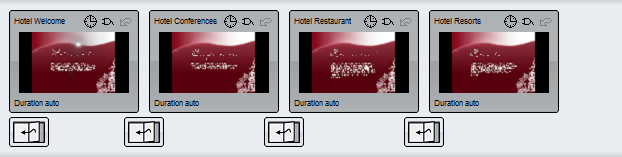
Las transiciones se pueden arrastrar y soltar al igual que las escenas, y tienen su propio menú de clic derecho para añadir, editar o eliminar transiciones.


