
Todos los objetos en INNDS Composer pueden girar en cualquier ángulo deseado. Ya sea en ángulo estático o como movimiento. Este tutorial le mostrará tres maneras de establecer el ángulo de un objeto. Ya sea especificando el ángulo usando la herramienta Rotar, en las Propiedades del Objeto o dándole al objeto una Rotación animada
Paso 1 - Inicie la aplicación INNDS Composer.
%20%20-%20Untitled%20Movie%20-%20Scene%201.png?1469692855)
Paso 2 - Crear un objeto. Aquí he creado y seleccionado un Objeto de Texto. El objeto está rodeado por una "banda elástica" (caja con líneas discontinuas) que le permite cambiar libremente el tamaño del objeto.
%20%20-%20Untitled%20Movie%20-%20Scene%201.png?1469692846)
Paso 3 - Para poder cambiar libremente el ángulo del objeto, seleccione el icono de la herramienta Rotar o haga doble clic en el objeto seleccionado. Una vez completado este paso, las asas de la "banda elástica" cambiarán a las asas de rotación.
%20%20-%20Untitled%20Movie%20-%20Scene%201.png?1469696812)
%20%20-%20Untitled%20Movie%20-%20Scene%201.png?1469692835)
Paso 4 - Para girar el objeto, pulse el botón izquierdo del ratón en cualquiera de las esquinas y arrastre el objeto hasta el ángulo deseado.
%20%20-%20Untitled%20Movie%20-%20Scene%201.png?1469693069)
Paso 5 - Otra forma de cambiar el ángulo de un objeto es ir a Propiedades del objeto > Posición y tamaño.
%20%20-%20Untitled%20Movie%20-%20Scene%201.png?1469692813)
Paso 6 - A continuación, haga clic en el campo Ángulo e introduzca un valor que desee utilizar en grados O pulse los botones arriba/abajo que se encuentran al lado. También puede cambiar la ubicación del centro de rotación en el menú Posición y tamaño.
%20%20-%20Untitled%20Movie%20-%20Scene%201.png?1469692791)
Animación de la rotación
Este tipo de rotación está en vigor durante toda la vida del objeto establecido en la escena. Para abrir esta función, haga clic con el botón derecho en el objeto y seleccione Rotación.
%20%20-%20Untitled%20Movie%20-%20Scene%201.png?1469695364)
Ahora configure los diferentes tipos de rotación según sus preferencias.
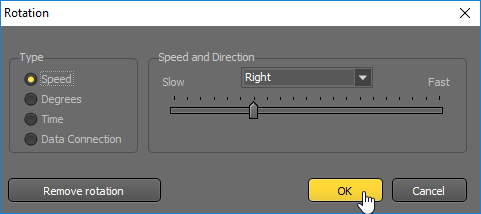
Los diferentes tipos que controlan la rotación son:
Speed
Establezca una velocidad (constante) y la dirección de la rotación. Cuanto más a la derecha esté la barra, más rápida será la rotación.
Degrees
Establece un valor en grados que el objeto debe girar durante su vida útil. Una vuelta completa es de 360 grados. Introduzca un valor negativo para girar en sentido contrario a las agujas del reloj.
Time
Establezca una rotación basada en la hora del reloj. Seleccione si desea que el objeto rote, por ejemplo, un segundo, un minuto o una hora. La rotación puede ser "suave" o "tic", en cuyo caso el objeto girará sólo en segundos, minutos u horas enteras. El segundero puede "rebotar" dando un ligero aspecto mecánico. Para la rotación de la hora hay una lista de zonas horarias. Al establecer una zona horaria, la rotación se ajustará en consecuencia.
Data connection
Utilizando una conexión de datos, el ángulo cambia dinámicamente a medida que cambia la conexión de datos. El archivo de texto referenciado por la conexión de datos debe contener ángulos definidos en radianes.
Centro de rotación
La rotación tiene lugar alrededor de un punto llamado centro de rotación. El centro de rotación es único para cada objeto y se puede mover alrededor haciendo clic y arrastrando el pequeño círculo con un símbolo x mientras está en el modo de rotación.
El centro de rotación puede ser incluso un punto fuera de los límites del objeto.
Cualquier objeto puede ser rotado, incluso los objetos de vídeo, lo que significa que puede crear interesantes layouts de escena. En el momento de la reproducción, todos tus objetos se renderizarán en tiempo real con efectos y otras apariencias alteradas.
%20%20-%20Untitled%20Movie%20-%20Scene%201.png?1469692773)


