
Movimientos básicos
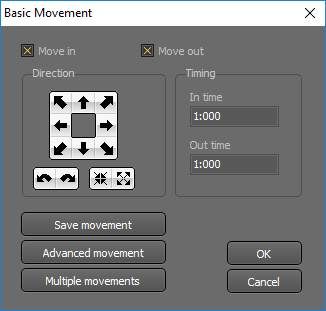
En la ventana de Movimiento Bacic puede especificar los movimientos de entrada y salida, así como el movimiento de rotación y zoom del objeto. Los movimientos pueden combinarse, por ejemplo, entrar por la izquierda y girar a la derecha. Sólo tiene que hacer clic en el botón del movimiento que desee utilizar. Si las casillas de entrada y salida están seleccionadas, el movimiento se reproducirá hacia atrás para el movimiento de salida.
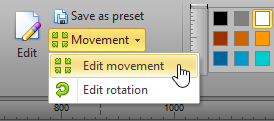

Movimiento avanzado
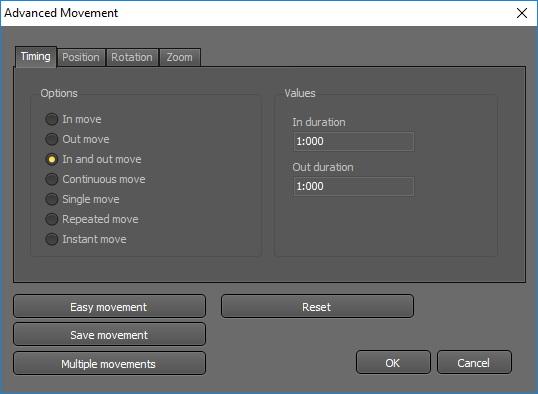
En la ventana de Movimiento Avanzado tienes más control sobre el tiempo, la posición, la rotación y el zoom.

Pestaña de tiempo
Las opciones establecen el tipo de movimiento:
- In move
- Define un movimiento que comienza en el momento del inicio del objeto.
- Out move
- Define un movimiento que comienza en el momento del final del objeto.
- In and out move
- Defina un movimiento para el movimiento de entrada que se reproducirá al revés para el movimiento de salida.
- Continuous move
- Define un movimiento que se produce durante toda la vida del objeto.
- Single move
- Define un movimiento que se produce entre dos momentos de la vida del objeto.
- Repeated move
Define un movimiento que se repite a lo largo de toda la vida del objeto.
- Instant move
Definir un movimiento que se produce inmediatamente en un momento de la vida del objeto.
Valores
Establezca los valores de tiempo en función del tipo de movimiento. Las propiedades del movimiento en las pestañas Posición, Rotación y Zoom le permiten crear y combinar movimientos complejos.
Ficha de posición
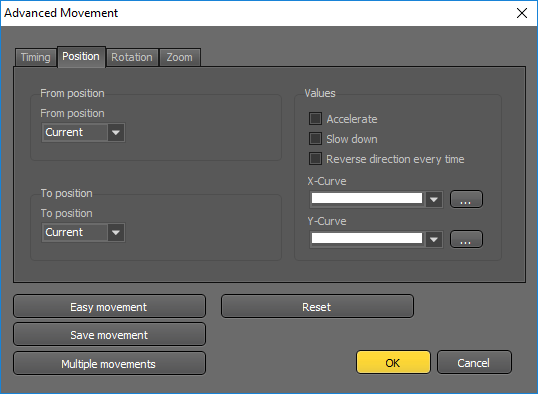
Posición desde/hasta
Controla la posición del objeto definiendo una ubicación inicial y otra final.
- None
- No mueva la posición en absoluto.
- Current
- La posición actual del objeto en el momento del movimiento.
- Absolute
- Una posición definida por X e Y.
- Relative
- Una posición relativa a la posición actual, por lo que puede ser negativa. Por ejemplo, una posición de 200 píxeles a la derecha y 450 píxeles hacia arriba correspondería a una posición relativa de X=200, Y=-450.
- Random
- Una posición elegida al azar. El rango del número aleatorio se configura en el diálogo Configurar valores aleatorios.
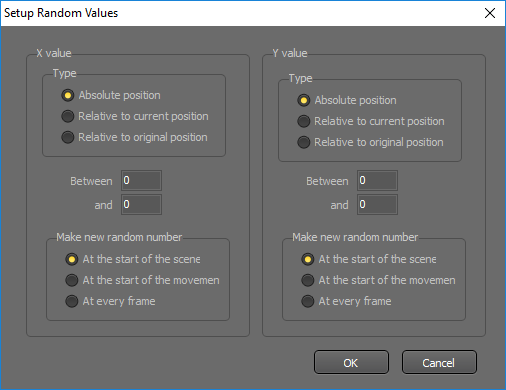
- Border
- Una posición en uno de los bordes de la pantalla.
 Nota: Si, por ejemplo, se selecciona Arriba, sólo se verá afectada la coordenada Y.
Valores
Ajustes adicionales para el movimiento.
- Accelerate
- Aumenta la velocidad durante el movimiento.
- Slow down
- Disminuye la velocidad durante el movimiento.
Nota: Si se marca tanto Acelerar como ralentizar, el movimiento se acelerará al principio y se ralentizará al final
- Reverse direction every time
Cambia la dirección del movimiento cada vez que aparece. Si va a la derecha la primera vez, irá a la izquierda la segunda vez y a la derecha de nuevo la tercera vez
- X-curve and Y
Utilice una curva para controlar el movimiento de los objetos. Una curva puede utilizarse para traducir el tiempo a la posición de forma compleja, creando movimientos "rebotados" o irregulares.
Ficha de rotación
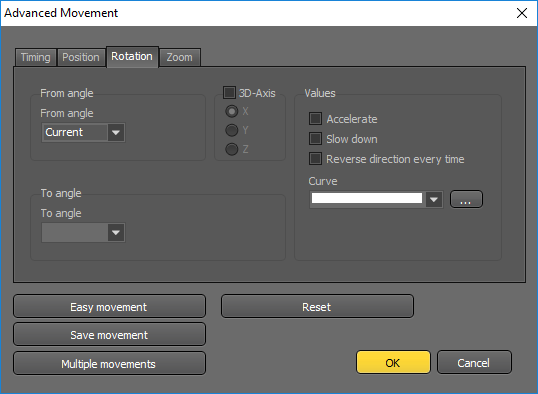
Rotación desde/hasta
Controla la rotación del objeto definiendo un ángulo inicial y final.
- None
- No cambie el ángulo en absoluto.
- Current
- El ángulo actual del objeto en el momento del movimiento.
- Absolute
- Un ángulo definido en grados.
- Relative
- Un ángulo relativo al ángulo actual, por lo que podría ser negativo.
Valores
Ajustes adicionales para la rotación.
- Accelerate
- Aumenta la velocidad durante la rotación.
- Slow down
- Disminuye la velocidad durante la rotación.
Nota: Si se marcan tanto Acelerar como Ralentizar, la rotación se acelerará al principio y se ralentizará al final
- Reverse direction every time
- Cambia el sentido de la rotación cada vez que aparece. Si va a la derecha la primera vez, irá a la izquierda la segunda vez y a la derecha de nuevo la tercera vez
- Curve
Utilice una curva para controlar la rotación de los objetos. Una curva puede utilizarse para traducir el tiempo a ángulo de forma compleja, creando rotaciones "rebotadas" o irregulares.
Pestaña de zoom
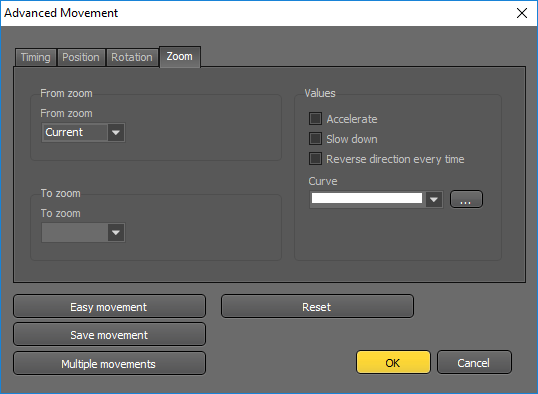
Desde/hasta el zoom
Controla el zoom del objeto definiendo un tamaño inicial y final.
- None
- No cambie el tamaño en absoluto.
- Current
- El tamaño actual del objeto en el momento del movimiento.
- Absolute
- Un tamaño definido en anchura y altura.
- Relative
- Un tamaño relativo a la corriente, definido en porcentaje.
Valores
Ajustes adicionales para el zoom.
- Accelerate
- Aumenta la velocidad durante el zoom.
- Slow down
- Disminuye la velocidad durante el zoom.
Nota: Si se marcan tanto Acelerar como Ralentizar, el zoom se acelerará al principio y se ralentizará al final
- Reverse direction every time
- Cambia la dirección del zoom cada vez que se muestre. Si se hace más grande la primera vez, se hará más pequeño la segunda vez y más grande la tercera.
- Curve
Utilice una curva para controlar el zoom de los objetos. Una curva puede utilizarse para traducir el tiempo al tamaño de forma compleja, creando zooms "rebotados" o irregulares.
Curvas
Las curvas modifican aún más el desarrollo de los movimientos. Por ejemplo, permite que un objeto se mueva en forma de onda. INNDS se entrega con un conjunto de curvas predefinidas que puedes editar, o puedes crear tu propia curva personalizada.
Las curvas son simplemente funciones sobre el tiempo que controlan algún aspecto del movimiento:
- Position
- Las curvas son simplemente funciones sobre el tiempo que controlan algún aspecto del movimiento:
- Rotation
- Una curva que controla el ángulo.
- Zoom
- Una curva que controla el tamaño.
Haga clic en el botón  cerca de la lista desplegable para abrir el cuadro de diálogo Editor de curvas.
Movimientos múltiples
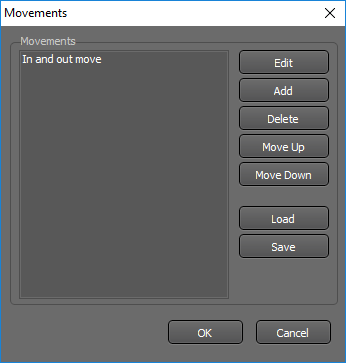
Es posible combinar varios movimientos utilizando la función de movimientos múltiples.
El orden de los movimientos puede ser importante. Los movimientos se añaden en un orden descendente en la lista. Los movimientos absolutos fijarán la posición/ángulo/tamaño de un objeto en un valor absoluto, anulando cualquier movimiento anterior.
También puede cargar o guardar movimientos en un archivo. La extensión del archivo para los movimientos es .INNDSmoves.


