
Los preajustes son una potente función de INNDS y le permiten guardar objetos y escenas enteras en un archivo, para reutilizarlos posteriormente en otras presentaciones. Puede tener varias escenas con contenidos diferentes pero con objetos similares.
Preselecciones de objetos
Todos los objetos de INNDS Composer pueden guardarse como preajustes. Los preajustes mantienen todas las propiedades del objeto, como los movimientos y los efectos.
Creación de preajustes de objetos
Puede guardar objetos individuales o grupos de objetos como plantillas.
Comience con una escena en blanco y cree un objeto. Aquí he seleccionado crear un objeto de Texto con el texto "INNDS Preset Example".
%20%20-%20Untitled%20Movie%20-%20Scene%201.png?1470299422)
Para guardar este preajuste, vaya a la pestaña Inicio del menú superior y haga clic en el botón Guardar como preajuste. Aparecerá un cuadro de diálogo para guardar. Le recomendamos que busque en su carpeta INNDSContent y lo guarde en la carpeta Library > Presets > Objects > Text.
%20%20-%20Untitled%20Movie%20-%20Scene%201.png?1470301459)
 Nota: Por supuesto, puedes guardar tu preajuste en cualquier lugar o crear tu propia carpeta en la carpeta INNDSContent, pero si quieres que aparezca convenientemente en la Biblioteca, tienes que guardarlo en la ubicación indicada anteriormente.
Cuando se guardan preajustes o escenas de plantillas, se genera automáticamente una imagen en miniatura, de modo que cuando quieras utilizar tu preajuste guardado en tu escena, sólo tienes que encontrar la miniatura en el explorador de archivos.
Uso de preajustes de objetos
Navegue hasta la carpeta Biblioteca > Preajustes > Objetos > Texto utilizando la pestaña Biblioteca en el lado izquierdo. Verás una miniatura de tu objeto Texto recién creado y ahora podrás arrastrar y soltar tu preajuste recién creado en cualquier escena.
%20%20-%20Untitled%20Movie%20-%20Scene%201.png?1470301187)
Puedes crear preajustes que sean una mezcla de objetos y, por ejemplo, animaciones, y se guardarán juntos como un solo archivo.
Preselecciones de propiedades
Digamos que en lugar de guardar un objeto queremos poder guardar los ajustes, movimientos, etc. del objeto para su uso posterior. INNDS Composer ya contiene preajustes para movimientos y transiciones, listos para que los arrastres y los sueltes. Estos preajustes no contienen un objeto real, sino que te permiten arrastrarlos y soltarlos sobre un objeto para que éste tenga las propiedades del preajuste.
Creación de preajustes de propiedades
Preselecciones de movimiento
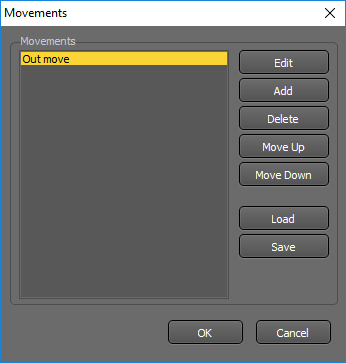
Puede crear movimientos preestablecidos desde la ventana de movimientos múltiples yendo a Inicio > Movimientos > Editar movimiento > Movimientos múltiples. La extensión del archivo de un preajuste de movimiento es el archivo .INNDSmoves.
Preselecciones de ruta
Los preajustes de ruta se crean abriendo el menú contextual de la ruta. Para ello, vaya a la pestaña Inicio y seleccione la herramienta Trayectoria. Después de crear una ruta, haga clic con el botón derecho del ratón en el área de edición y seleccione Guardar ruta. Cargue las rutas preestablecidas seleccionando Cargar ruta en el mismo menú. La extensión del archivo de una ruta preestablecida es .INNDSpath.
%20%20-%20Untitled%20Movie%20-%20Scene%201.png?1470303468)
Preselecciones de efectos
Guarde y cargue los preajustes de efectos en la pestaña Efectos de las Propiedades de los objetos mediante los iconos "Guardar" y "Abrir". Al guardar un preajuste de efectos, se incluyen todos los efectos de la lista. La extensión del archivo de un preajuste de efectos es .INNDSeffects.
%20%20-%20Untitled%20Movie%20-%20Scene%201.png?1470303936)
Preselecciones de escenas
Los preajustes de escena también se denominan escenas externas. Como se mencionó anteriormente, las escenas pueden ser añadidas y utilizadas cuando se construyen INNDS Movies y posteriormente importadas en su presentación. Se guardan en un archivo .INNDSscene. Usted puede predefinir una serie de escenas y dejar que otras personas utilicen el software para componer sus propias INNDS Movies basándose en sus escenas de plantilla y permitiéndoles cambiar el contenido del texto en la escena sin alterar el INNDSño general.
Creación de preselecciones de escenas
Para crear tu propia escena preestablecida sólo tienes que crear tu escena tal y como te gustaría que apareciera. (Añade imágenes, textos, calendarios, etc.) Luego ve a Película > Exportar > Escena. Aparecerá un cuadro de diálogo para guardar. Te recomendamos que lo guardes en tu carpeta INNDSContent > Presets > Scenes. (Si no tienes esta carpeta, créala)
%20%20-%20Untitled%20Movie%20-%20Scene%201.png?1470308850)
Nota: Por supuesto, puede guardar su preset en cualquier lugar o crear su propia carpeta en la carpeta INNDSContent, pero si quiere que aparezca convenientemente en la Biblioteca, debe guardarlo en la ubicación indicada anteriormente.


