
El objeto Vídeo le permite añadir archivos de vídeo a su INNDS Movie. Se encuentra en la pestaña Objetos de la ventana principal de Composer.
Creación de un objeto de vídeo
En la pestaña Objetos, haga doble clic en el icono de vídeo o haga clic en él y dibuje donde quiera en el área de edición. Esto hará que aparezcan las propiedades del vídeo.

También puede arrastrar y soltar desde el explorador de archivos al área de edición. Esto insertará el vídeo sin mostrar la ventana de preferencias de vídeo.
Propiedades
Pestaña general
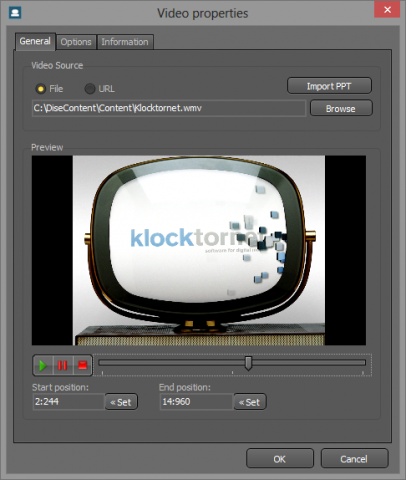
Video source
- Puede provenir de un archivo local, o de una URL.
Preview
- Muestra una vista previa del vídeo
Control buttons
- Controles normales de reproducción de vídeo para la vista previa
Start / stop position
- Permite iniciar o detener un tiempo en el vídeo. Cuando se carga un vídeo, su duración se representará con un color azul que rellena el campo horizontal. Para cortar un vídeo, mueva el tirador (o introdúzcalo en el campo numérico) hasta el lugar en el que desee insertar una posición de inicio o de parada y, a continuación, haga clic en el botón Set correspondiente.
Pestaña de opciones
Media format
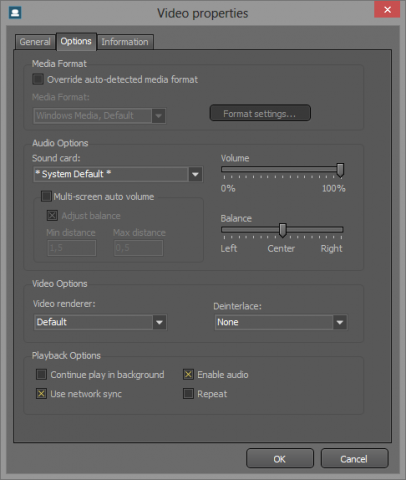
- Configura el formato de los medios de comunicación que se seleccionará y las opciones especiales para ese formato. Normalmente el formato se detecta automáticamente, pero en casos especiales puede ser deseable anular el formato. En ese caso, marque la casilla Anular el formato de medios detectado automáticamente y seleccione el formato deseado en el cuadro desplegable Formato de medios. Si el formato seleccionado tiene opciones especiales disponibles en el botón Configuración del formato... se activará.
- También puedes, si quieres, forzar un determinado códec, como Haali + FFDshow - INNDS utilizará entonces explícitamente el códec deseado para renderizar el vídeo, por supuesto asumiendo que el códec/splitter está instalado.
Audio options
- En las opciones de audio puede seleccionar en qué tarjeta de sonido quiere que salga el audio y qué volumen de salida y panorámica quiere. Las diferentes salidas de audio se configuran en los dispositivos de salida de audio.
Para activar o desactivar el audio utiliza la casilla de verificación de la sección Opciones de reproducción.
En las opciones de audio también se puede activar el modo especial de volumen automático multipantalla. Este modo permite el cambio automático del volumen en función de la distancia del objeto en relación con la pantalla de salida. Si marcas la casilla Ajustar balance, el audio también se desplazará (izquierda/derecha) en función de la posición horizontal. La distancia mínima y máxima le permite modificar el rango en el que el volumen será silencioso hasta el que estará a tope.
Video options
- En las Opciones de Vídeo puede seleccionar un renderizador de vídeo diferente y activar el desentrelazado del material de vídeo entrelazado. Normalmente debería utilizar el renderizador por defecto.
Opciones de reproducción
- Continue play in background
- Permite que los vídeos se reproduzcan después de que el objeto de vídeo haya terminado. El audio se silenciará pero el vídeo no se detendrá.
- Enable audio
- Activa el audio en el objeto de vídeo. Normalmente está activado.
- Use network sync
- Normalmente está activado, pero al desmarcarlo se desactiva el uso de un reloj de red sincronizado.
- Repeat
- Hace un bucle interminable en el vídeo
Ficha de información
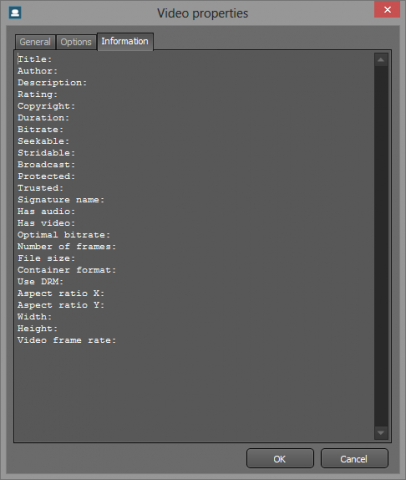
Si hay más información disponible sobre el archivo de vídeo, esta pestaña mostrará esa información. Puede tratarse de metadatos incrustados en el archivo o de información sobre resoluciones y frecuencias de cuadro.
Formatos de vídeo
INNDS puede reproducir muchos formatos de video diferentes, ya que INNDS utiliza DirectX y DirectShow para la reproducción de video, puedes probar si un formato de video puede ser reproducido probándolo en el Windows Media Player. La mayoría de los formatos comunes se reproducirán sin ninguna modificación o instalación, pero si un formato de vídeo no se reproduce o si no hay sonido, entonces probablemente tenga que instalar un códec que soporte este determinado formato de vídeo y/o audio.


