
El objeto lista permite reunir imágenes, vídeos -de hecho, cualquier objeto- en un objeto único y manejable. A continuación, puede elegir el tiempo, el orden y otros ajustes que cambian la forma en que estos objetos deben reproducirse.
(Este objeto sustituye al antiguo objeto INNDS 1.6 Objeto de Imagen Múltiple y a la posibilidad de vídeo múltiple del Objeto de Vídeo).

Creación de un objeto de lista
Puede crear un objeto de lista de dos maneras.
- Busca el objeto de la lista en la pestaña Objetos de INNDS Composer y añádelo al área de edición.
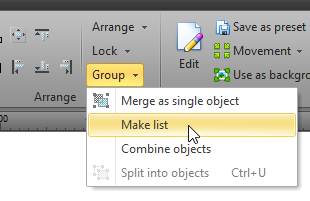
- En el área de edición o en la línea de tiempo, seleccione varios objetos y, a continuación, haga clic con el botón derecho del ratón o seleccione el icono de Grupo en la barra de herramientas y seleccione Hacer lista.
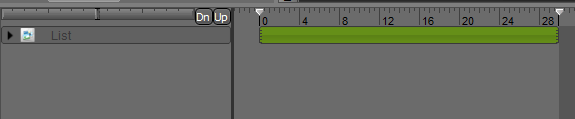
En la línea de tiempo el nuevo objeto de la lista tendrá una pequeña flecha.
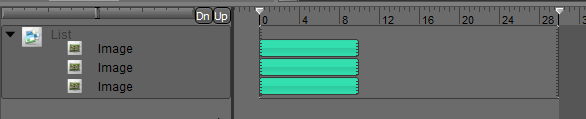
Al ampliar este objeto haciendo clic en la flecha se mostrarán todos los objetos de la lista.
Propiedades
Haga clic con el botón derecho del ratón en el objeto de la lista y seleccione Editar para que aparezca la ventana Editar lista.
Pestaña de objetos
En esta pestaña se controlan los objetos individuales de la lista.
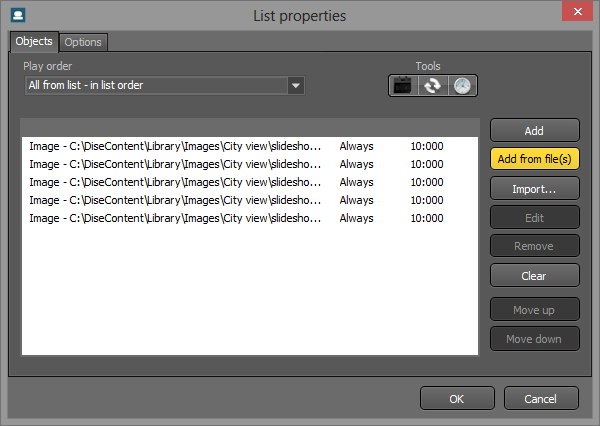
Play order
- All from list - in list order
- Muestra todos los objetos en orden de arriba a abajo.
- All from list - in random order
- Muestra todos los objetos en un orden aleatorio.
- One each scene - in list order
- Durante la vida del objeto de la lista, sólo se mostrará un objeto de los definidos a continuación. El primero en ser seleccionado es el más alto, y así sucesivamente hasta el final de la lista.
- One random each scene
- Durante la vida del objeto de la lista, sólo se mostrará un objeto de los definidos a continuación. Este objeto se selecciona aleatoriamente.
Tools
 Schedule -Se abrirá la ventana de edición de la programación, donde se pueden establecer las condiciones para que un objeto sea visible.
 Randomize -Al hacer clic en este botón se barajan todos los objetos de la lista una vez.
 Timing - Permite establecer la duración de los objetos seleccionados o de todos los objetos de la lista.


Add
- Abre una lista de los objetos disponibles para insertar.
Add from file(s)
- Seleccione uno o varios archivos para añadirlos a la lista.
Edit
- Abre la ventana de edición del objeto seleccionado.
Remove
- Borra el elemento seleccionado.
 Nota: Al eliminar un objeto se eliminará el objeto de la escena así como del objeto de la lista.
Clear
- Elimina todos los objetos de la lista.
Move up
- Desplazar el objeto seleccionado hacia arriba en la lista.
Move down
- Desplazar el objeto seleccionado hacia abajo en la lista.
Pestaña de opciones
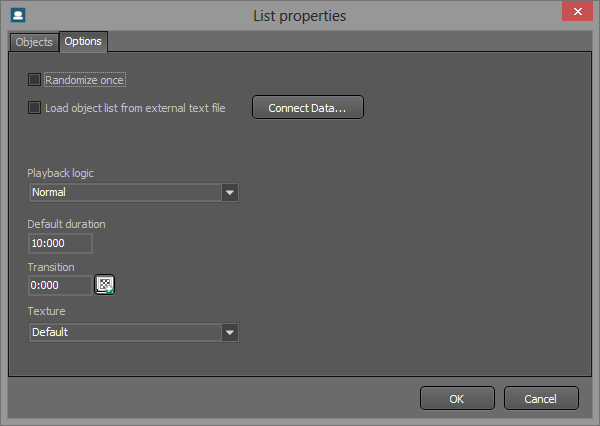
Randomize list at load
- Cuando esta casilla está marcada, el orden de los objetos se seleccionará aleatoriamente cada vez que se cargue el objeto de la lista.
Load object list from external text file
- Puede especificar una conexión de datos a una lista de archivos (una ruta de archivo por línea) que se va a cargar.
Playback logic
- Determina cómo el objeto lista debe colocar los objetos en la línea de tiempo (cuando se reproduce más de un objeto en la misma escena). Esto si el objeto lista es más largo que el tiempo total de sus objetos miembros.
- Normal
- No mostrar nada después del último objeto.
- Repeat objects
- Repite los objetos desde el principio.
- Extend the last object
- Mantener el último objeto, por ejemplo mostrar el último fotograma de un vídeo.
Default duration
- La duración por defecto de los nuevos objetos.
Transition
- Haga clic en el botón
 para seleccionar la transición que se utilizará para entrar, entre los objetos miembros y para salir del objeto de la lista. Si sólo introduce un tiempo en el campo de duración, se utilizará una transición de desvanecimiento ordinaria.

Mapping
- Especifica el mapeo de textura a utilizar para los objetos de la lista, es decir, si se mantiene la relación de aspecto o se redimensiona libremente al renderizarlos.


